取引所別 トランザクションID・送金先アドレスの確認方法
最終更新日: (各取引所の公式ヘルプセンターの記載に基づく。UIは変更される場合があります)
トランザクションID(TXID)と送金先アドレスは、送金に使った取引所の「出金履歴」「送付履歴」「入出庫履歴」の詳細画面に残っています。 メニュー名と項目名は取引所ごとに異なるため、下の早見表で自分の取引所の呼び方を確認してください。
GMOコイン・SBI VCトレード・OKJは、片方の情報が自社の画面に表示されません。 表示されているほう(アドレスまたはTXID)をコピーし、ブロックエクスプローラーでもう一方を特定します。
送金経路の追跡を依頼するには、詐欺師へ送金した際の「トランザクションID(TXID)」と「送金先アドレス」が必要です。 この2つは、送金に使った取引所(または自分のウォレット)の「出金履歴」「送付履歴」から確認できます。 ご利用の取引所をタップして、手順を確認してください。
下記を確認してわからない場合は、お問い合わせLINEで相談よりご連絡ください。
取引所別 早見表(メニュー名・項目名)
| 取引所 | 履歴の場所 | TXIDの項目名 | 送金先アドレスの項目名 | 外部サイトの要否 |
|---|---|---|---|---|
| コインチェック | 暗号資産の送金 → 送金履歴(アプリ: ウォレット → 取引履歴) | 「トランザクションID」(アプリは「取引ID」) | 「送金先」内の「アドレス」 | 不要 |
| ビットバンク | 出金 → 最新の出金状況 | 「Txid」列 | 「アドレス」列 | 不要 |
| GMOコイン | 入出金 → 暗号資産 → 取引履歴 | 「トランザクションID」列(アプリでは「Hash」表記の場合あり) | 画面に表示されない | 必要(リンク先の「Output」を確認) |
| ビットトレード | 資産管理 → 入出金履歴 → 暗号資産の出金履歴 | 「トランザクションID」(アプリは「TXID」) | 「出金アドレス」 | 不要 |
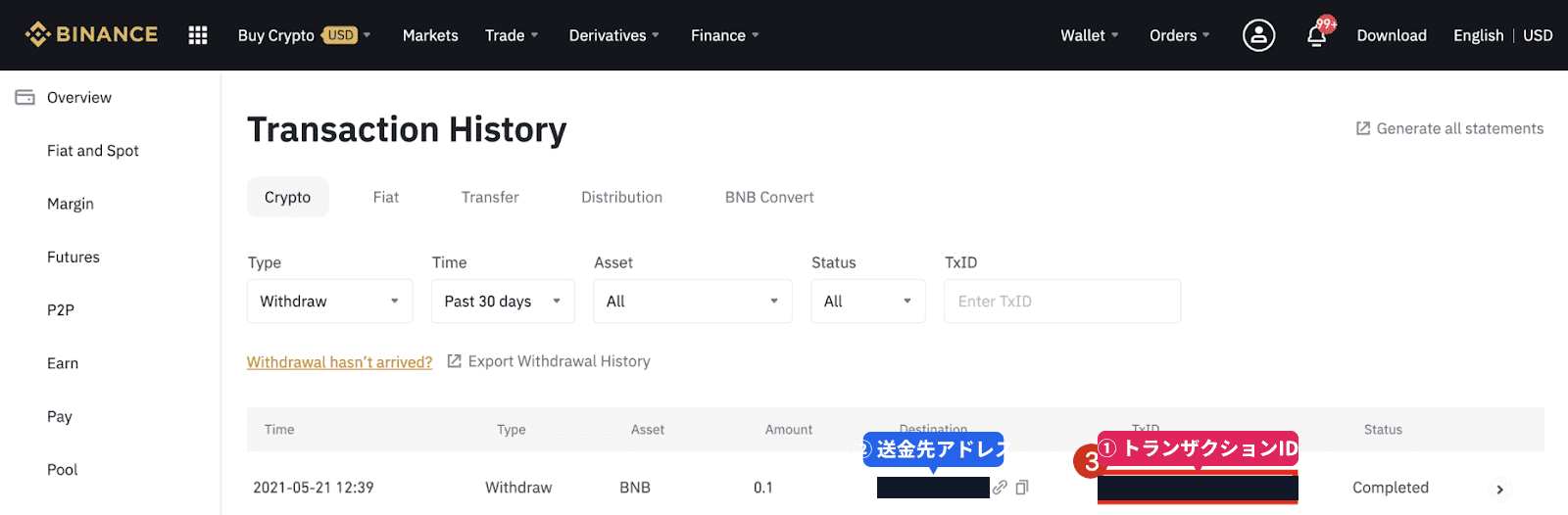
| バイナンス | Wallet → Transaction History → Withdraw | 「TxID」列 | 「Destination」列(アプリは「Address」) | 不要 |
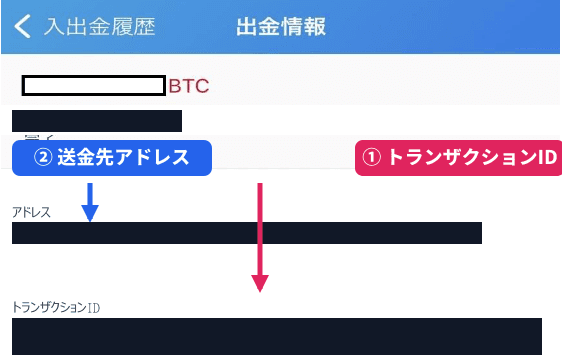
| ビットフライヤー | お取引レポート → 入出金(アプリ: 入出金 → 入出金履歴) | 「TXID」列 | アプリの「出金情報」内「アドレス」 | Web版で表示がない場合は必要 |
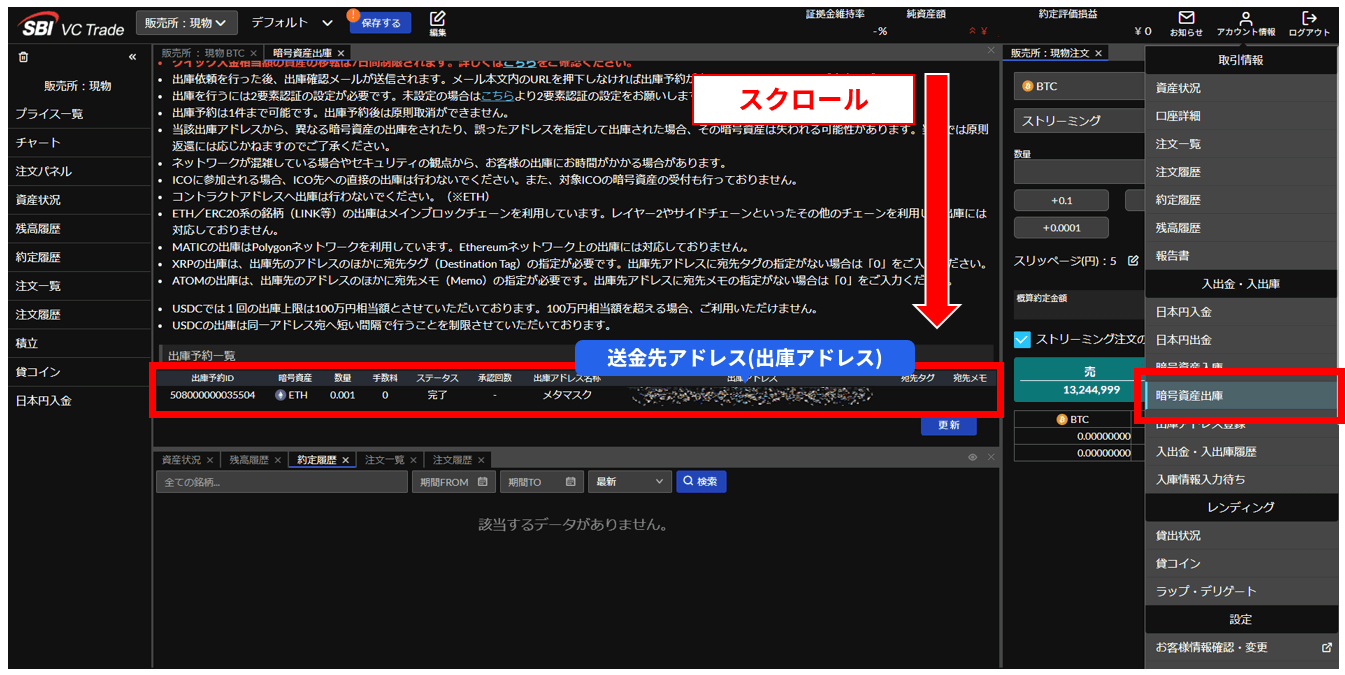
| SBI VCトレード | 入出金・入出庫 → 暗号資産出庫 → 出庫予約一覧 | 画面に表示されない | 「出庫アドレス」列 | 必要(アドレスから該当送金を特定) |
| OKJ | 資産(資産管理) → 暗号資産入出庫 → 入出庫履歴 | 画面に表示されない | 「出庫先アドレス」 | 必要(「参照」リンク先の「Hash ID」) |
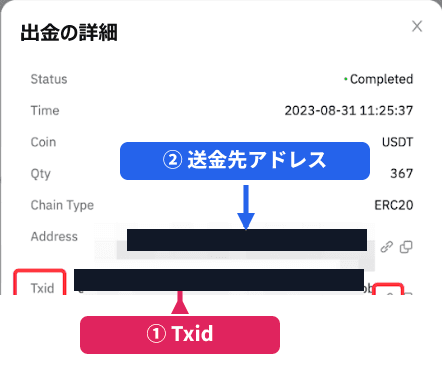
| Bybit | 資産 → 資金調達アカウント → 履歴 → Withdraw → Details | 「Txid」 | 「Address」 | 不要 |
| BITPOINT | 入出金 → 入出金履歴 | 「TX ID」 | 「アドレス」 | 不要 |
取引所別の詳しい手順
コインチェック(Coincheck)
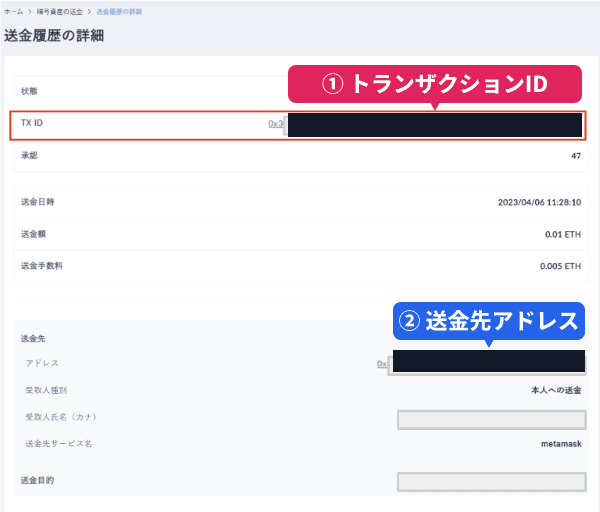
Web版
- コインチェックにログインする
- メニュー内「暗号資産の送金」をクリック
- ページ下部の「送金履歴」から、該当する送金をクリック
- 表示された取引詳細画面に、トランザクションIDと送金先アドレスがそのまま表示される
アプリ版
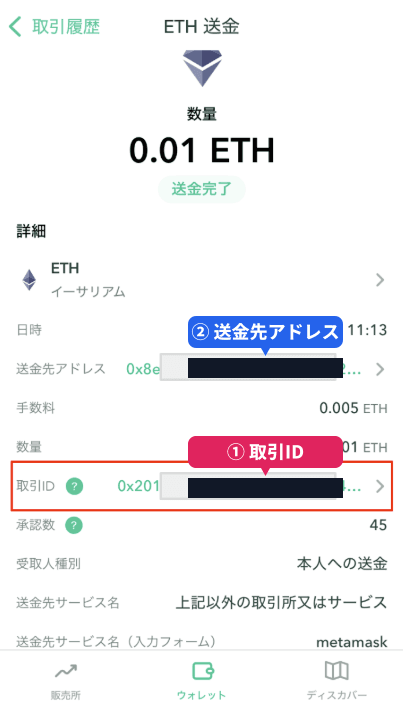
- 画面下メニューの「ウォレット」をタップ
- 「取引履歴」をタップ
- 該当する送金履歴をタップ
- 履歴の詳細画面にある「取引ID」がトランザクションID
- 同じ画面を下にスクロールすると「送金先」欄があり、その中の「アドレス」が送金先アドレス
ビットバンク(bitbank)
Web版
- bitbank.ccにログインする
- 左側のメニューから「出金」をクリック
- 出金した通貨(例:BTC)を選択
- 画面を下にスクロールし「最新の出金状況」という表を探す
- 表の中の「アドレス」列の文字列が送金先アドレス、「Txid」列の文字列がトランザクションID。 それぞれドラッグして選択し、コピーする(クリックすると詳しいページに移動しますが、コピーするだけなら移動は不要です)

アプリ版
- アプリにログイン
- 画面下部メニューの「出金」を開く
- 出金した通貨を選択
- 画面を下にスクロールし「最新の出金状況」を確認
- カード形式で「アドレス」「Txid」という項目が表示されるので、それぞれ長押しして選択し、コピーする
GMOコイン
GMOコインでは、暗号資産を外部へ送ることを「送付」と呼びます。ほかの取引所と違い、GMOコインの画面には送金先アドレスがそのままの文字列では表示されません(登録時に付けた「ニックネーム」のみが表示されます)。外部サイトへ移動する一手間が必要です。
Web版
- GMOコインの会員ページにログイン
- 左メニューの「入出金」→「暗号資産」をクリック
- 上部タブの「取引履歴」をクリック
- 表の中に「送付先/送付元」列と「トランザクションID」列がある
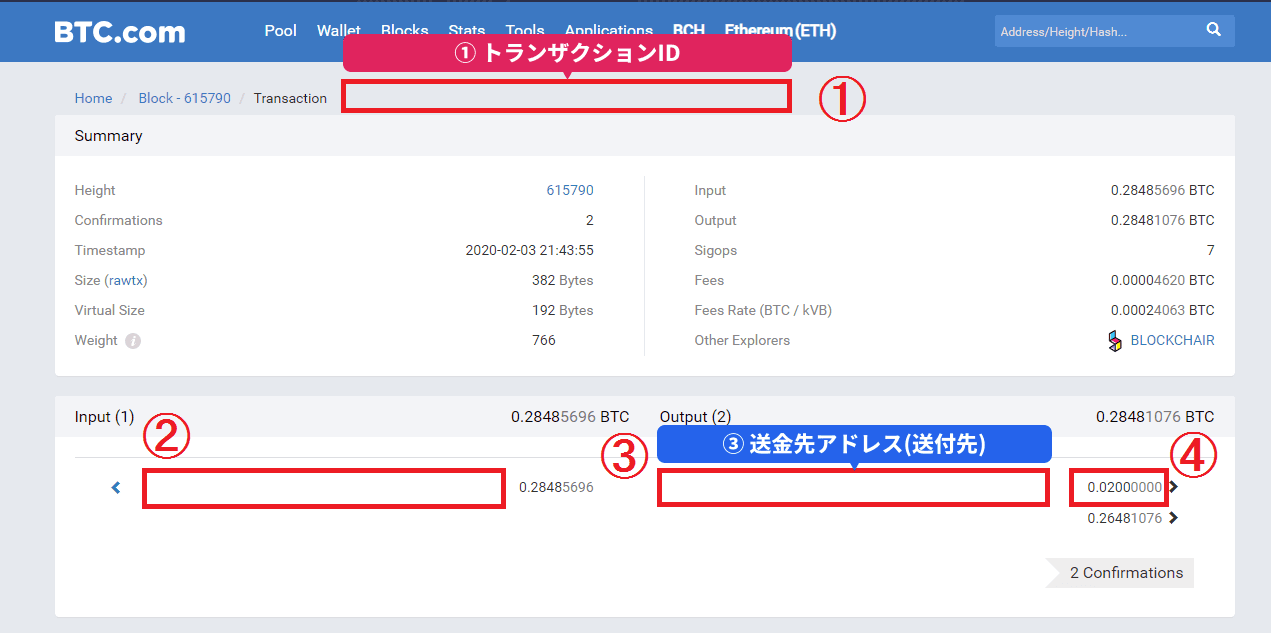
- 「トランザクションID」列に表示されている文字列をクリックする(この文字列自体はコピーできますが、送金先の住所を見るには次のステップが必要です)

- クリックすると、外部のブロックチェーンの記録サイト(ブロックチェーンエクスプローラー)が新しく開く(送金した暗号資産の種類によって、開くサイトが変わります)
- そのページの中にある「Output」という項目に表示されている英数字の長い文字列が送金先アドレスです。それをコピーする
アプリ版
- アプリを開き、画面左下の「ホーム」をタップ
- 「預入/送付」を選択
- 対象の銘柄(例:ビットコイン)を選択
- 「取引履歴」を開く
- 該当の送付記録の「トランザクションID」をタップ
- Web版と同様に外部サイトが開くので、「Output」欄の文字列(送金先アドレス)をコピーする。 なお、スマートフォンの画面ではトランザクションIDは「Hash」という項目名で表示される場合があります
ビットトレード(BitTrade)
Web版
- ビットトレードにログイン
- 画面右上の「資産管理」にカーソルを合わせる
- 左側メニューの「入出金履歴」をクリック
- 上部タブの「暗号資産の出金履歴」を選択
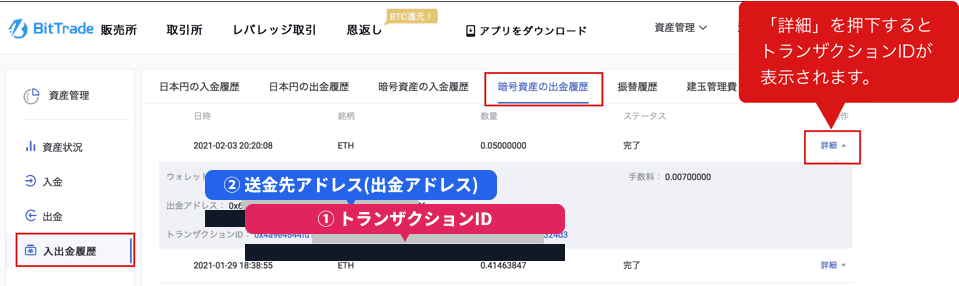
- 該当する出金の行にある「詳細」をクリック(下に詳細が展開される)
- 展開された欄に「出金アドレス」(送金先アドレス)と「トランザクションID」がそのまま表示されるので、それぞれコピーする
アプリ版
- アプリにログイン
- 画面下部の「資産」をタップ
- 対象の暗号資産(例:ETH)をタップ
- 「入出金履歴」から該当の「出金」をタップ
- 「出金明細」画面が開き、「TXID」と「出金アドレス」がそのまま表示されるので、それぞれコピーする

バイナンス(Binance)
Web版
- バイナンスにログイン
- 画面右上の「Wallet(ウォレット)」にカーソルを合わせ、「Transaction History(資産履歴)」を選択
- 「Type」を「Withdraw(出金)」に絞り込む
- 表の中に「Destination」列(送金先アドレス)と「TxID」列(トランザクションID)が、省略された形の文字列で表示される
- それぞれの横にあるコピーアイコン(四角が重なったマーク)をクリックすると、全文がコピーされる
アプリ版
- アプリを開き、ホーム画面右上の履歴アイコンをタップ
- 「Transaction History(取引履歴)」画面が開くので、上部タブで「Withdraw(出金)」を選択
- 該当の出金をタップ
- 「Withdrawal Details(出金の詳細)」画面が開き、「Address」(送金先アドレス)と「Txid」がそのまま表示される
- 画面下部の「Copy Txid」ボタンでトランザクションIDをコピー。送金先アドレスは項目を長押ししてコピーする
※確認できた公式資料は英語UIのものでした。日本語UIでも画面上の同じ位置に相当する項目があります。
ビットフライヤー(bitFlyer)
Web版
- bitFlyerにログイン
- 左側メニューの「お取引レポート」→「入出金」を開く
- 一覧の「TXID」列に、トランザクションIDがそのまま表示される
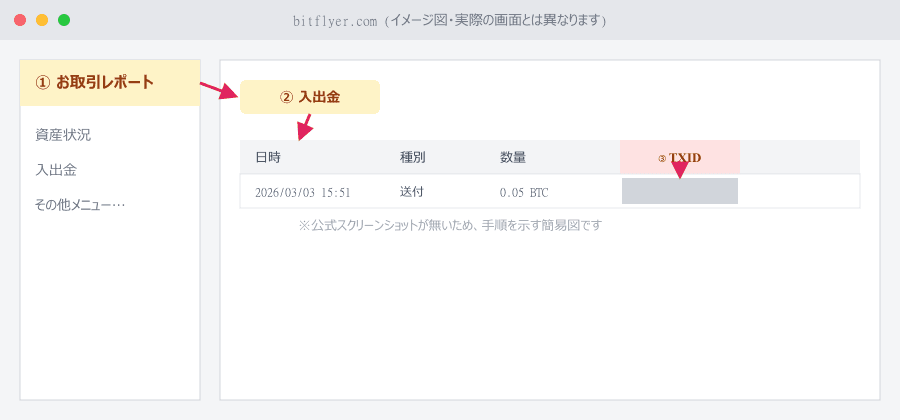
送金先アドレスがこの一覧に表示されるかは公式ヘルプに明記がありませんでした。もし表示されていない場合は、確認できたトランザクションIDを、 暗号資産の種類に応じたブロックチェーンの記録サイト(例:ビットコインなら mempool.space、イーサリアムなら etherscan.io)の検索欄に貼り付けて検索してください。 そのトランザクションの詳細ページが開き、送金先アドレスも確認できます。
アプリ版
- アプリを開き、下部メニューの「入出金」をタップ
- 「入出金履歴」をタップ
- 確認したい履歴をタップ
- 「出金情報」画面が開き、「アドレス」(送金先アドレス)と「トランザクションID」がそのまま表示される
SBI VCトレード
SBI VCトレードは他の取引所と異なり、自社の画面のどこにもトランザクションIDが文字列で表示されません。送金先アドレスを確認したあと、外部のサイトでトランザクションIDを調べる一手間が必要です。
Web版(トレーダーモード)
- simple.sbivc.co.jp からログインし、トレーダーモードを開く
- 右側メニューの「入出金・入出庫」→「暗号資産出庫」をクリック
- 画面を下にスクロールすると「出庫予約一覧」という表が出てくる
- 表の中の「出庫アドレス」列に、送金先アドレスがそのまま文字列で表示されている。これをコピーする
送金先アドレスからトランザクションIDを調べる方法
- コピーした送金先アドレスを、暗号資産の種類に応じたブロックチェーンの記録サイト(例:ビットコインなら mempool.space、イーサリアムなら etherscan.io。 通貨によって開くサイトが変わります)の検索欄に貼り付けて検索
- そのアドレスの取引一覧が表示されるので、SBI側の出庫履歴の日時・数量と一致する行を探す
- その行にある「トランザクションID(TXID)」または「トランザクションハッシュ」と書かれている場所の文字列をコピーする

アプリ版
- アプリにログイン
- 画面下部「入出金」→「出庫」タブ→右上「入出庫履歴」→「出庫履歴」
- 一覧に「出庫ID」という項目が表示されるが、これが本当のトランザクションIDなのか社内管理番号なのか、公式ヘルプでは断定できませんでした
確実なのはWeb版で送金先アドレスを確認し、上記の方法でブロックチェーンの記録サイトから調べる方法です。
OKJ(旧OKCoinJapan)
OKJでは、トランザクションIDは画面に直接表示されません。入出庫履歴の画面から、送金先アドレス横の「参照」リンクをクリックして 外部のブロックチェーンの記録サイトに移動する一手間が必要です。
アプリ版・Web版共通の手順
- アプリ版: ホーム画面下部の「資産」をタップ / Web版: 画面右上の「資産管理」から操作
- 「暗号資産入出庫」の画面を開き、出庫した暗号資産の種類を選択
- 「入出庫履歴」の該当する記録を開くと、「出庫先アドレス」がそのまま表示される

- 「出庫先アドレス」のすぐ下にある「参照」をクリックすると、外部のブロックチェーンの記録サイトが新しく開く
- そのページの中にある「Hash ID」(サイトによっては「Transaction Hash」等)という項目に表示されている 英数字の長い文字列がトランザクションIDです。それをコピーする

Bybit(バイビット)
Web版
- 画面右上の「資産」をクリックするか、「資産」メニューから「資金調達アカウント」を選択
- 「アカウント」ページで「履歴」ボタンをクリックし、「資金調達アカウントの履歴」ページに移動
- 「History」タブの下にあるメニューから「Withdraw(出金)」を選択
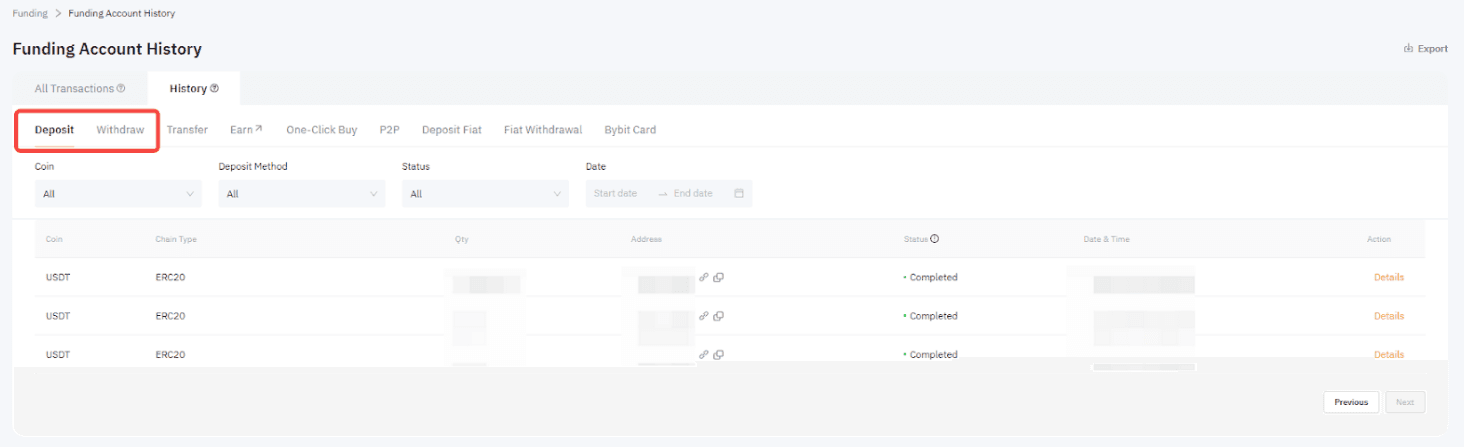
- 該当する出金の行にある「Details」をクリックすると、詳細画面が開く
- 詳細画面に「Txid」(トランザクションID)と「Address」(送金先アドレス)がそのまま表示されるので、 それぞれコピーする
アプリ版
- ホーム画面右下の「資産」→「資金調達アカウント」を開く
- 「履歴」→「Withdraw(出金)」タブを選択
- 該当する出金をタップすると、Web版と同様にTxidと送金先アドレスが確認できる
BITPOINT(ビットポイント)
アプリ版・Web版共通の手順
- ログイン後、「入出金」→「入出金履歴」を開く
- 絞り込み条件で「暗号資産」を選択(期間を「すべて」にすると古い記録も含めて表示されます)
- 該当する記録をタップ(クリック)すると、詳細が表示される
- 詳細の中の「アドレス」欄が送金先アドレス、「TX ID」欄がトランザクションIDです。それぞれコピーする
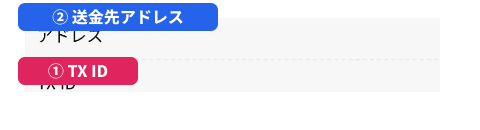
※ブロックチェーンにトランザクションが送られていない場合や、BITPOINT内(利用者間)の入出金の場合は、TX IDは記載されません。
履歴が見つからないときは?
取引所ではなく自分のウォレット(MetaMask等)から送金した場合や、履歴の期間指定で古い記録が表示されていない場合があります。 期間の絞り込みを「すべて」に変えても見つからないときは、送金先アドレスだけでも控えてください。 アドレスが分かれば、ブロックエクスプローラーから送金日時と金額が一致するトランザクションを特定できます。
どうしても確認できない場合は、お問い合わせよりご連絡ください。ご利用の取引所に応じた確認方法をご案内します。
- Bitcoin: mempool.space
- Ethereum: Etherscan
- BNB Smart Chain: BscScan
- Polygon: PolygonScan
- TRON: TRONSCAN
- Solana: OKLink(Solana)
※各取引所の画面構成は変更される場合があります。本記事は各社の公式ヘルプセンターの記載に基づいています。
送金先の追跡を相談・依頼する
トランザクションハッシュと送金先アドレスがあれば、オンラインで調査を依頼できます。1件¥9,800、最短翌日。 TXIDが見つからない、どれを送ればいいか分からないという場合は、LINEで相談することもできます(相談は無料です)。